

MySQL es un sistema de gestión de bases de datos relacional gratuita, que puedes emplear en equipos con distintos sistemas operativos y hasta con Excel, lo que lo hace muy versátil. Además de relativamente sencillo de usar, siendo uno de los programas de bases de datos más empleado junto a Oracle y Microsoft SQL Server.
MySQL fue inicialmente desarrollado por MySQL AB (empresa fundada por David Axmark, Allan Larsson y Michael Widenius). MySQL A.B. fue adquirida por Sun Microsystems en 2008, y ésta a su vez fue comprada por Oracle Corporation en 2010, la cual ya era dueña desde 2005 de Innobase Oy, empresa finlandesa desarrolladora del motor InnoDB para MySQL. En 2009 se creó un fork denominado MariaDB por algunos desarrolladores (incluido algunos desarrolladores originales de MySQL) descontentos con el modelo de desarrollo y el hecho de que una misma empresa controle a la vez los productos MySQL y Oracle Database.
MySQL es usado por muchos sitios web grandes y populares, como Wikipedia, Google (aunque no para búsquedas), Facebook, Twitter, Flickr, y YouTube.
En marcossarmiento.com te explicamos paso a paso cómo instalar MySQL en Windows.
1. Descargar MySQL para Windows
Desde el siguiente enlace descarga la ultima versión disponible de MySQL totalmente gratis.
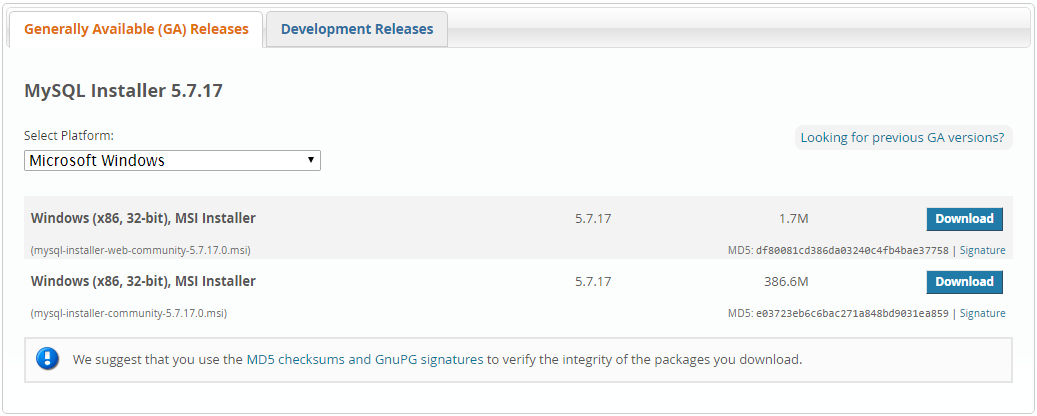
Te aparecerá una pantalla con la versión del Sistema Operativo que esta actualmente instalado en tu PC y dos opciones a elegir. La primera opción descarga un pequeño instalador que se conecta con el servidor de MySQL para ir descargando los demás archivos mientras se va instalando. La segunda opción descarga el instalador completo y no se necesita de una conexión a Internet para realizar la instalación.
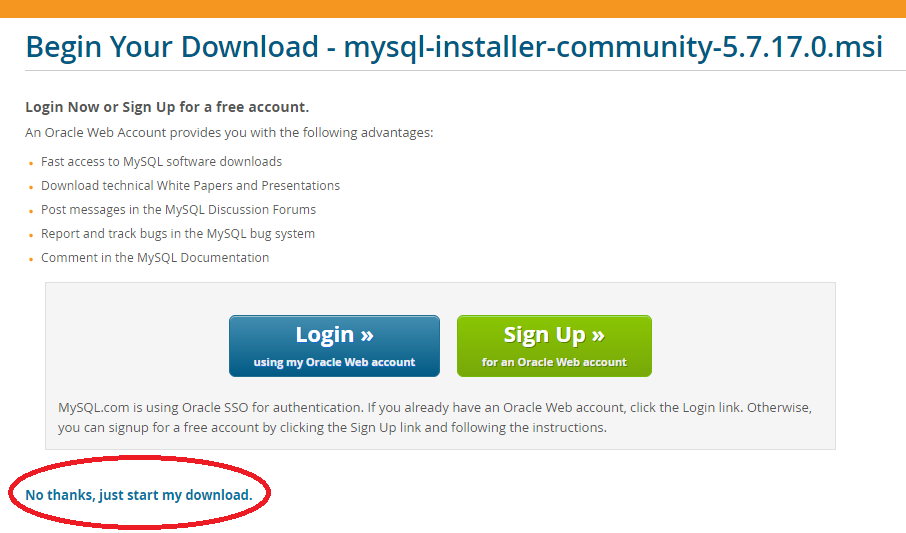
Después de seleccionar el instalador de tu preferencia te aparecerá una pantalla para que te registre en la pagina de MySQL.com y puedas autenticarte. Puedes evitar esta inscripción seleccionando la opción que esta en circulo rojo No thanks, just start my download y se comenzara a descargar el instalador en la carpeta Descargas de tu PC.
2. Selecciona el tipo de instalación.
La instalación es muy sencilla, solo debes seguir el asistente y el te guiara hasta el final de la instalación. He seleccionado las pantallas más importantes para hacer una explicación mas al detalle.
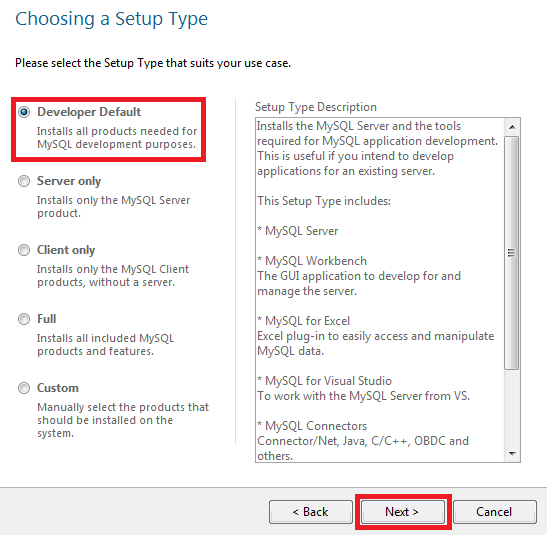 Selecciona el tiempo de instalación que deseas instalar de acuerdo a tus necesidades. La instalación Developer Default es la opción predeterminada y la que utilizan los desarrolladores y personas que recién se están iniciando en MySQL.
3. Instalar requerimientos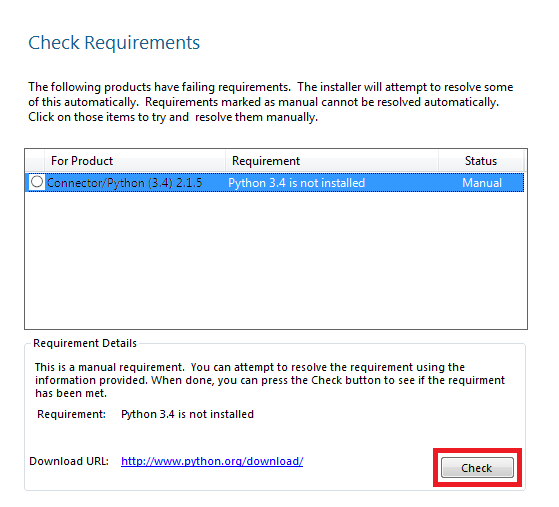
En el proceso de instalación te encontraras con pantallas similiares a estas donde tendras que presionar el botón Check que esta en enmarcado en rojo. Esto iniciara el proceso en este caso para instalar los requerimientos que necesita el sistema, después se activara el botón Next para que puedas continuar.
4. Definir puerto de comunicación.
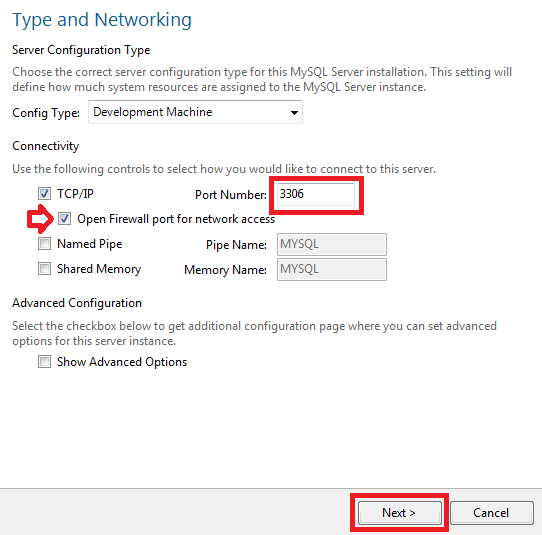
Me pareció importante mostrar esta pantalla porque indica el puerto por donde se comunica el MySQL, como este puerto es de conocimiento publico, por motivos de seguridad podríamos cambiar el numero de puerto a uno distinto.
5. Usuarios y roles
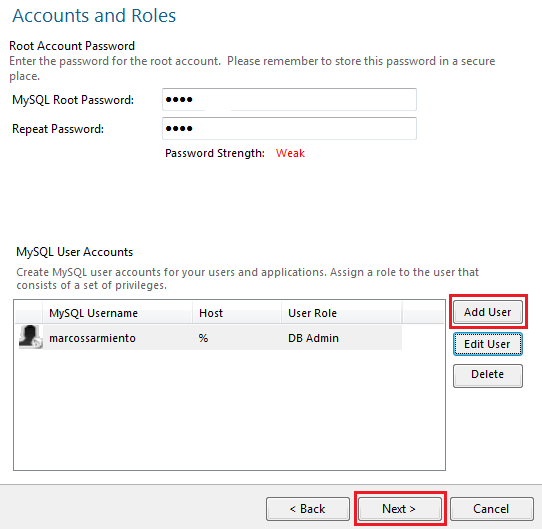
Al llegar a esta pantalla se nos solicitara ingresar una contraseña para el usuario root, que es el usuario administrador del MySQL. Tambien podemos crear otros usuarios para usarlos en nuestra aplicación, mi recomendación es crear un usuario exclusivo para que su aplicación se conecte con el MySQL.
6. Configurando servicios
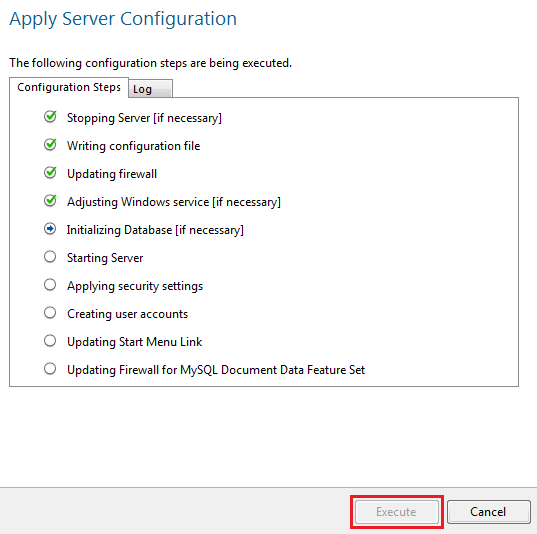
Al llegar a esta pantalla debemos dar click en el botón Execute para iniciar todos los servicios que hemos creado. Si todo es conforme el sistema podremos proseguir con la instalación.
6. Conectando al Servidor
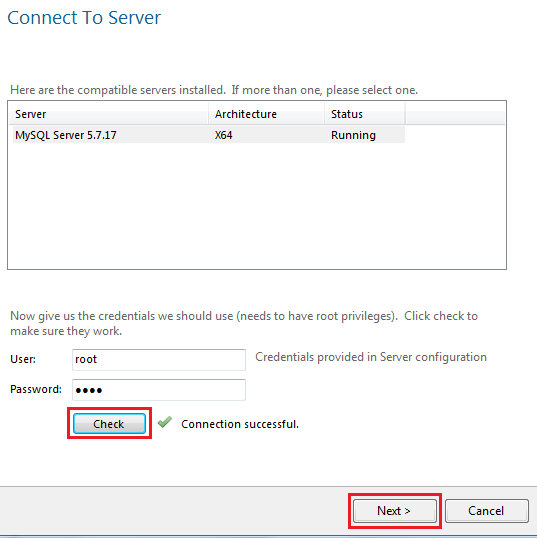
En esta opción nos solicitan que ingresemos el Password que le pusimos al usuarios root. En la parte final del proceso de instalación el sistema verifica que todo los servicios funcionen correctamente y que el usuario root se pueda conectar con el servidor de MySQL.
7. Iniciando servicios
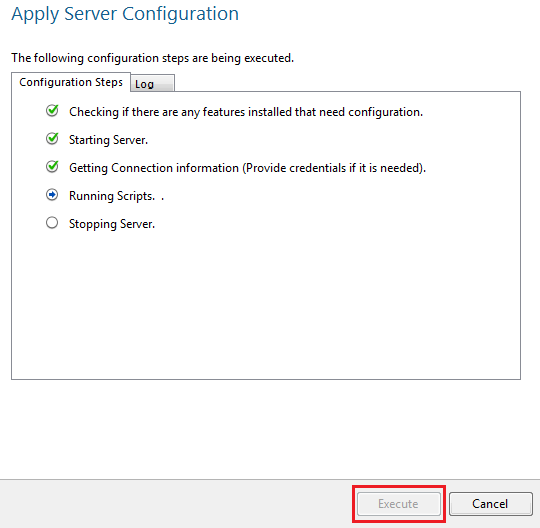
Finalmente, presionamos el botón Execute para que se inicien todos los servicios, si todo es conforme el proceso de instalación habrá concluido y nos mostrara la pantalla de administración Workbench.
MySQL es una de las bases de datos más usadas en el mundo, es gratuita y es fácil de usar. El propósito de este articulo es que puedas brindarte la ayuda y asistencia necesaria para que puedas empezar a utilizarla en la universidad, en un proyecto personal o en tu centro de trabajo.
Déjanos tus comentarios e inquietudes y compártelo en las redes sociales para que pueda llegar a mas personas, porque, «El conocimiento es un bien que crece a medida que se comparte».
Hola, tengo una MAC cuando busco la opcion del sistema para MAC no encuentro alguno, solo muestra windows, donde puedo encontrar la version para MAC ?
Estimado Ruben
Los equipos de Apple trabajan con el sistema operativo OS X. En la pagina de descargas de MySQL debes buscar el instalador con ese sistema operativo. Adjunto el link para descargar el MySQL para los diferentes Sistemas Operativos incluidos el OS X
Espero haber resuelto todas tus dudas, estoy para apoyarte en todo
Marcos Sarmiento | http://www.marcossarmiento.com
WhatsApp: (511) 997519444
marcossarmiento@outlook.com (skype)
Qué otra forma se puede emplear para recorrer un ArrayList sin usar un objeto del tipo Iterator?
Andres
Un ArrayList se puede recorrer un con for. Te indico los pasos al detalle
1. Creas una clase por ejemplo una clase CLIENTE con todos los datos del cliente y con su respectiva propiedad GET y SET lc= new ArrayList ();
2. Crea un ArrayList donde referencias a la clase CLIENTE de esta manera: ArryaList
3. Llenas tu clase con información:
Cliente c = new CLiente();
c.setNombre(«Marcos») y asi llenas todos las propiedades de tu clase
4. Lo agregas a tu lista: lc.add(c);
5. Lo recorres con la sentencia for:
for(Cliente c in lc){
System.out.println(c.getNombre);
}
Andres, espero haberte podido ayudar con tu duda.
Saludos,
Marcos Sarmiento
hola, tengo un gran problema .. , al momento de instalar el my sql server, esta no finaliza y me arroja error..
segun lo que alcanzo a comprender, y lo que dice en ingles, es que me hace falta. microsoft visual c++ redistributable 2014.. sin embargo lo tengo.
no entiendo que hice mal . ya que sigo la instalacion al pie de la letra.
Juan
Cuando instalas el MySQL te pide algunos requisitos previos y uno de ellos es «visual c++» deben ser instalados para que puedas continuar con la instalación. Al costado de cada pre requisito existe un botón que te lleva a la pagina web del proveedor del Software para bajar el aplicativo. Solo despues de haber instalado todos los requisitos puedes continuar con la instalación, de lo contrarios, se presentara el mismo mensaje de error.
Cualquier duda estoy para apoyarte en todo
Marcos Sarmiento | http://www.marcossarmiento.com
WhatsApp: (511) 997519444
marcossarmiento@outlook.com (skype)
Hola señor Marcos, Soy willians de Colombia y quiero aprender Mysql que tutorial me puede recomendar.
Cuando estoy instalando me manda un error en productos asi «Mysql server 5.7.2.0 faile»., puedo continuar sin tener en cuenta este mensaje, o tendre problemas más adelante.
Williams
Disculpa la tardanza en mi respuesta. La instalación del MySQL en sencilla y no debería presentar ningún error porque después tendrías problemas posteriores. Hay una parte de la instalación donde debes instalar varios productos y uno de ellos es «MySQL Server 5.7.2.0» si ese producto no esta instalado correctamente podrás ingresar pero no va a funcionar. Generalmente ese problema ocurre porque no has instalado unos de los productos que es «Visual C++ 2013 Redistributable (x86)». Por favor revisar si ese producto esta instalado correctamente, por otro lado, he tenido algunos alumnos con ese problema cuando han querido instalar en maquinas con «Windows 10».
Finalmente, si quieres aprender mas de MySQL Server y algun lenguaje de programacion te sugiero a que lleves nuestros cursos virtuales:
Base de Datos: MySQL Server, Microsoft SQL Server
Programación: Java, C#, Ruby, .NET
A la espera de tus comentarios,
Marcos Sarmiento | http://www.marcossarmiento.com
Whatsapp: (51) 997519444
marcossarmiento@outlook.com (Skype)
Buenos días,
Quería montar un servidor MySQL – PHPMyAdmin en casa, para mantener una base de datos centralizada a la que poder conectarme e introducir datos desde internet. Para este fin quería usar un Intel NUC (7i5BNH). Quería preguntar qué sistema operativo me recomendaríais usar para este objetivo, priorizando que no sea complicado montarlo porque mis conocimientos actuales de bases de datos, redes, puertos … no son muy altos. Actualmente tengo instalado W10, pero si desde Linux (servidores LAMP) o con FreeNas es más fácil, intento montarlo con esos SO.
Muchas Gracias por anticipado y Enhorabuena por la página,
Jaime
Que tal, cual es el archivo de instalacion de guia, no he logrado encontrarlo, me indica varios .exe pero ninguno me guia en una instalacion exitosa
Que tal, cual es el archivo de instalcion? Me marca varios archivos .exe pero ninguno me genera un guia de instalacion.
Gracias
interesante, y claro
Muy buen tutorial. Pero me gustaria saber como entrar a mysql despues de instalarlo. Porque no lo puedo hacer todavía.
Marcos, buenas noches.
Nunca he trabajado con MySQL. Tengo que ver el estado de una BBDD de unos 20 Gb: fechas iniciales, rangos de valores, número de registros, variables medidas y poco más.
Me han comentado que tengo que instalar el MySQL server y bte software más. Me han desaconsejado que lo haga yo mismo.
Tengo suficientes años para no tenerle miedo a ningún software. Manejo R o cualquier otro software de estadística sin problemas.
Que me aconsejas para un PC con Windows 10, 32 GB de RAM y 500 GB de disco duro? Que me aconsejas instalar o usar para poder hacer un simple manejo de esa BBDD?
Gracias de antemano